カテゴリ管理
「カテゴリ管理」では、商品カテゴリの追加・SEO設定・削除・編集を行えます。
ここで登録したカテゴリは、商品登録(編集)時にカテゴリ設定で使用することができます。
- 1. カテゴリ管理画面への遷移方法
- 2. カテゴリの表示
- 3. カテゴリの並びかえ方法
- 4. カテゴリの追加方法
- 5. カテゴリの編集・削除方法
- 6. カテゴリを商品に設定する方法
- 7. カテゴリのSEO設定方法
1. カテゴリ管理画面への遷移方法
-
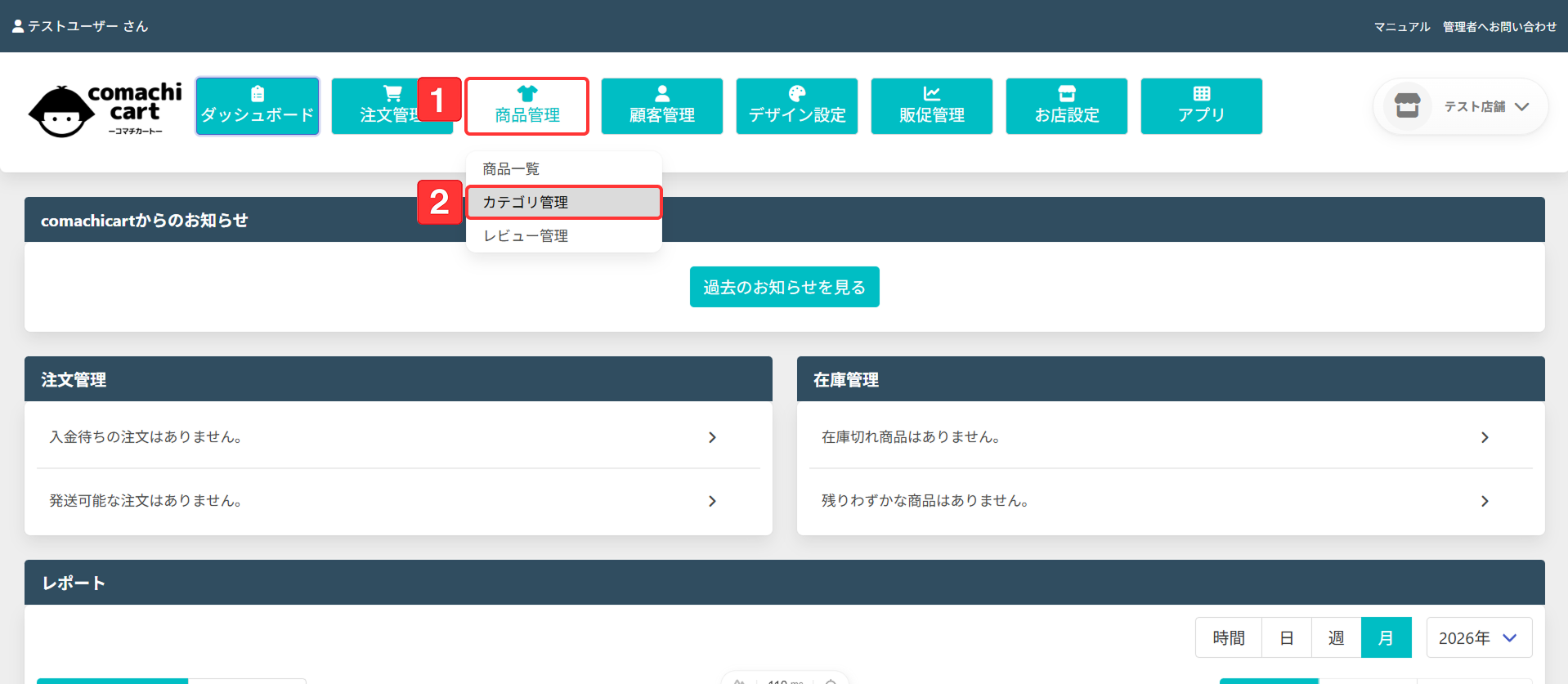
 店舗管理画面上部の「商品管理」にカーソルを合わせます。
-
 「カテゴリ管理」を押します。
-
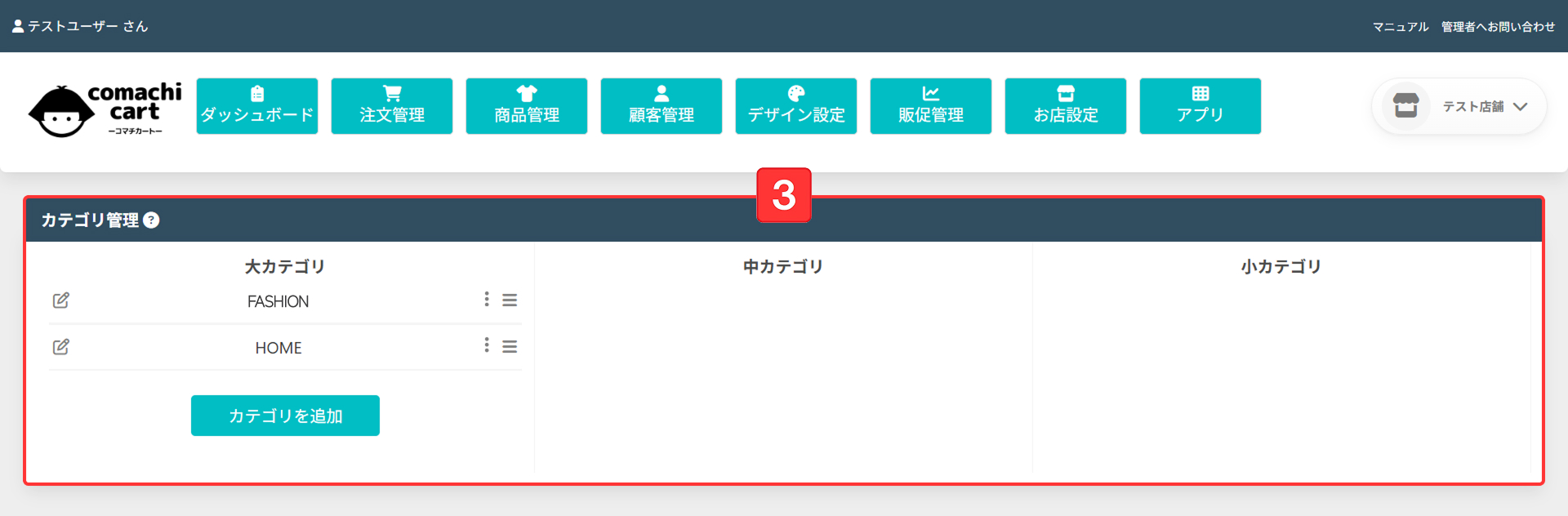
 カテゴリ管理画面が表示されます。
2. カテゴリの表示
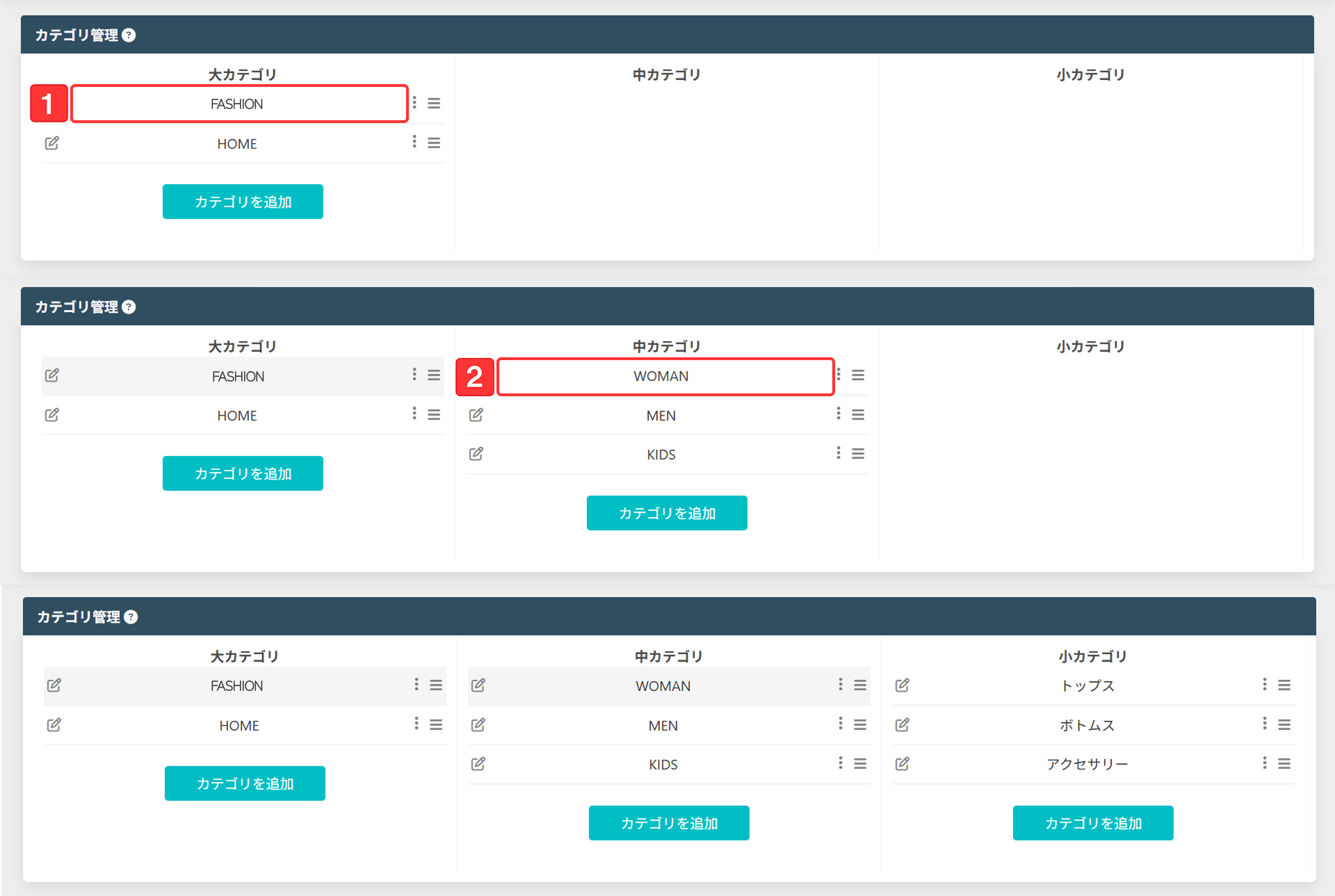
-
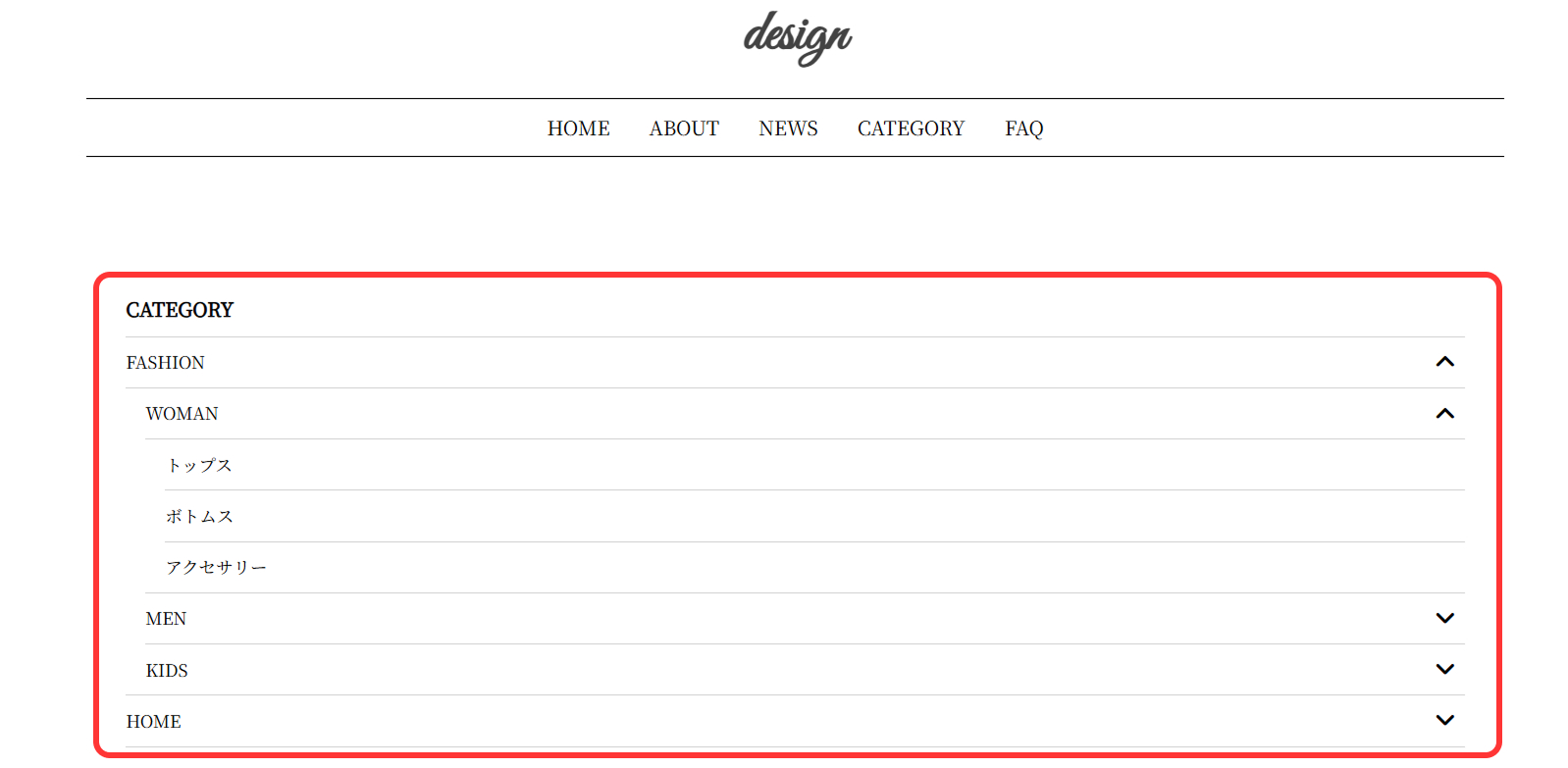
大カテゴリから任意のカテゴリを押すと、中カテゴリが表示されます。
-
中カテゴリから任意のカテゴリを押すと、小カテゴリが表示されます。
3. カテゴリの並びかえ方法
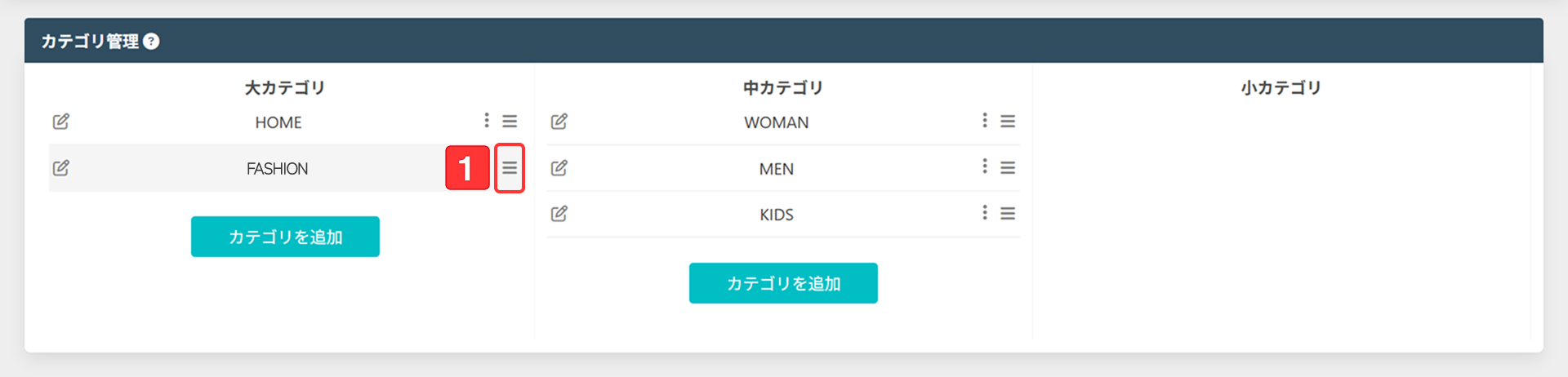
-
並び順を変更したいカテゴリの右端にある三本線を上下にドラッグ&ドロップして、カテゴリの順番を変更することができます。
4. カテゴリの追加方法
-
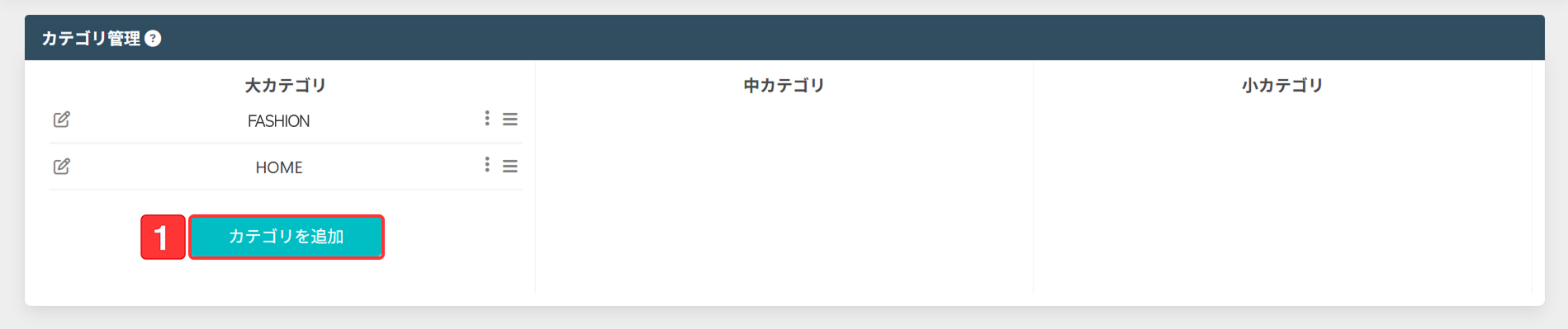
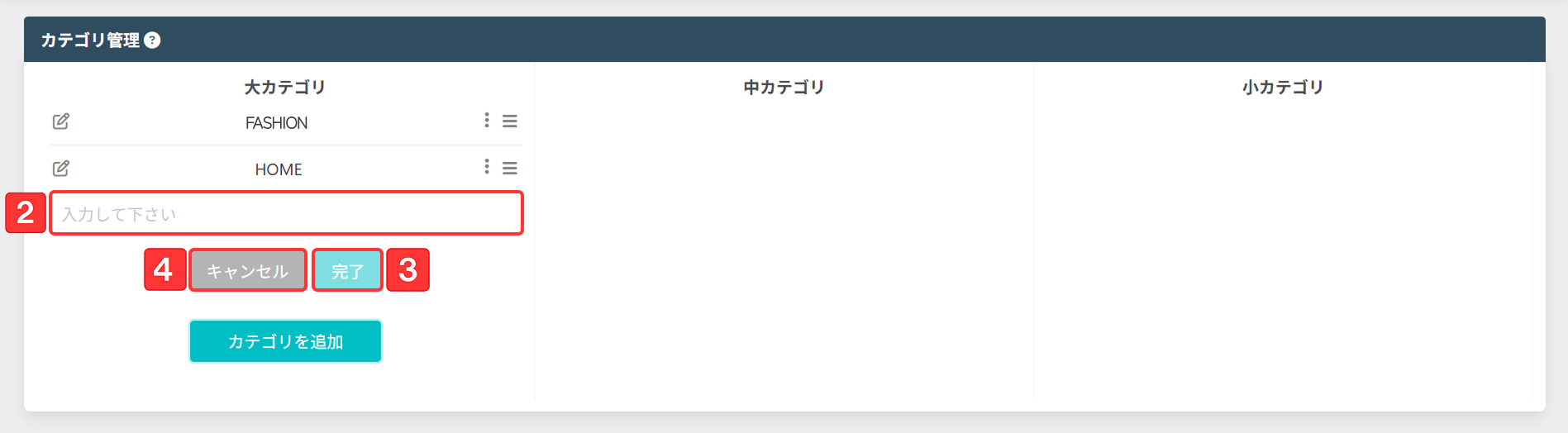
「カテゴリを追加」ボタンを押すと、入力欄が開きます。
-
追加したいカテゴリ名を入力します。
-
「完了」ボタンを押して、カテゴリを追加します。
-
 「キャンセル」ボタンを押すと、カテゴリの追加がキャンセルされます。
5. カテゴリの編集・削除方法
-
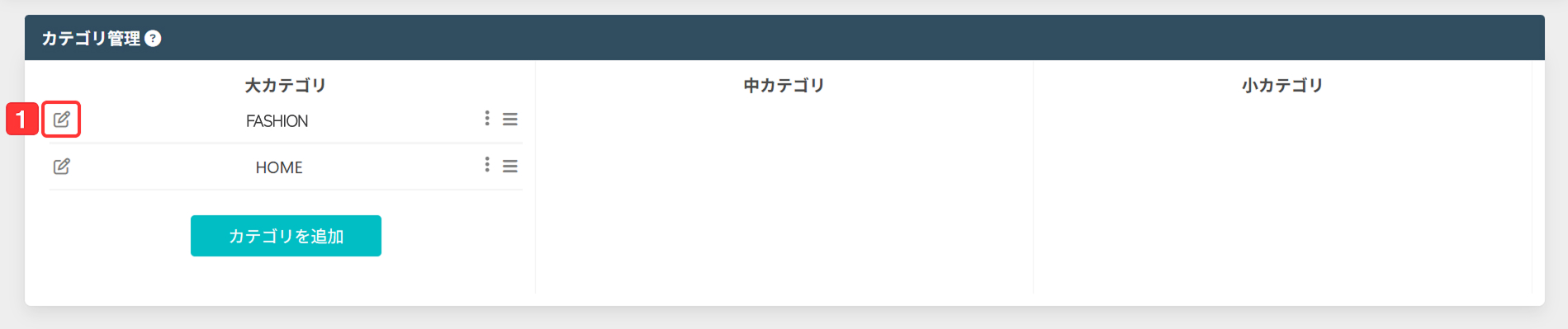
変更したいカテゴリの左端にある記号を押すと、編集欄が開きます。
※三点メニュー(︙)内の「編集」メニューからでも、同様に編集が可能です。 -
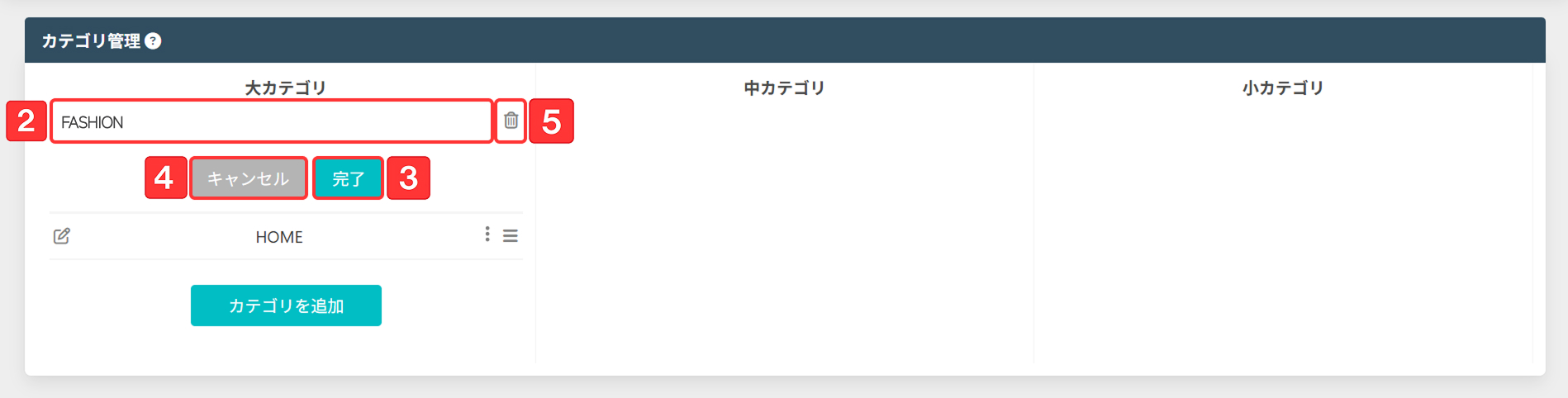
変更したいカテゴリ名を入力します。
-
「完了」ボタンを押すと、カテゴリ名の変更が完了します。
-
「キャンセル」ボタンを押すと、カテゴリ名の変更がキャンセルされます。
-
 ゴミ箱マークを押すと、カテゴリが削除されます。
※三点メニュー(︙)内の「削除」メニューからでも、同様に削除が可能です。
6. カテゴリを商品に設定する方法
-
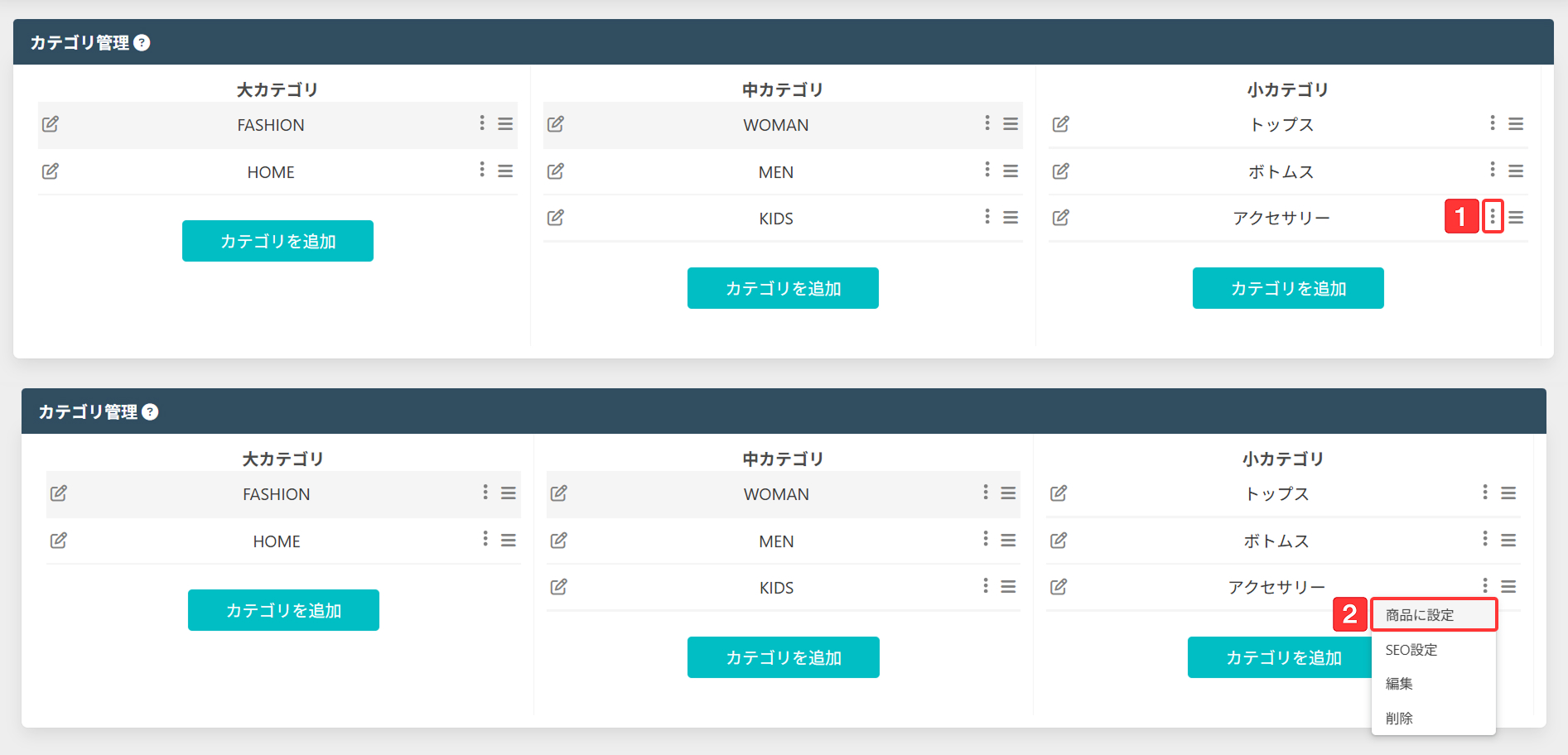
設定したいカテゴリ横の三点メニュー(︙)を押します。
-
「商品に設定」メニューを押します。
-
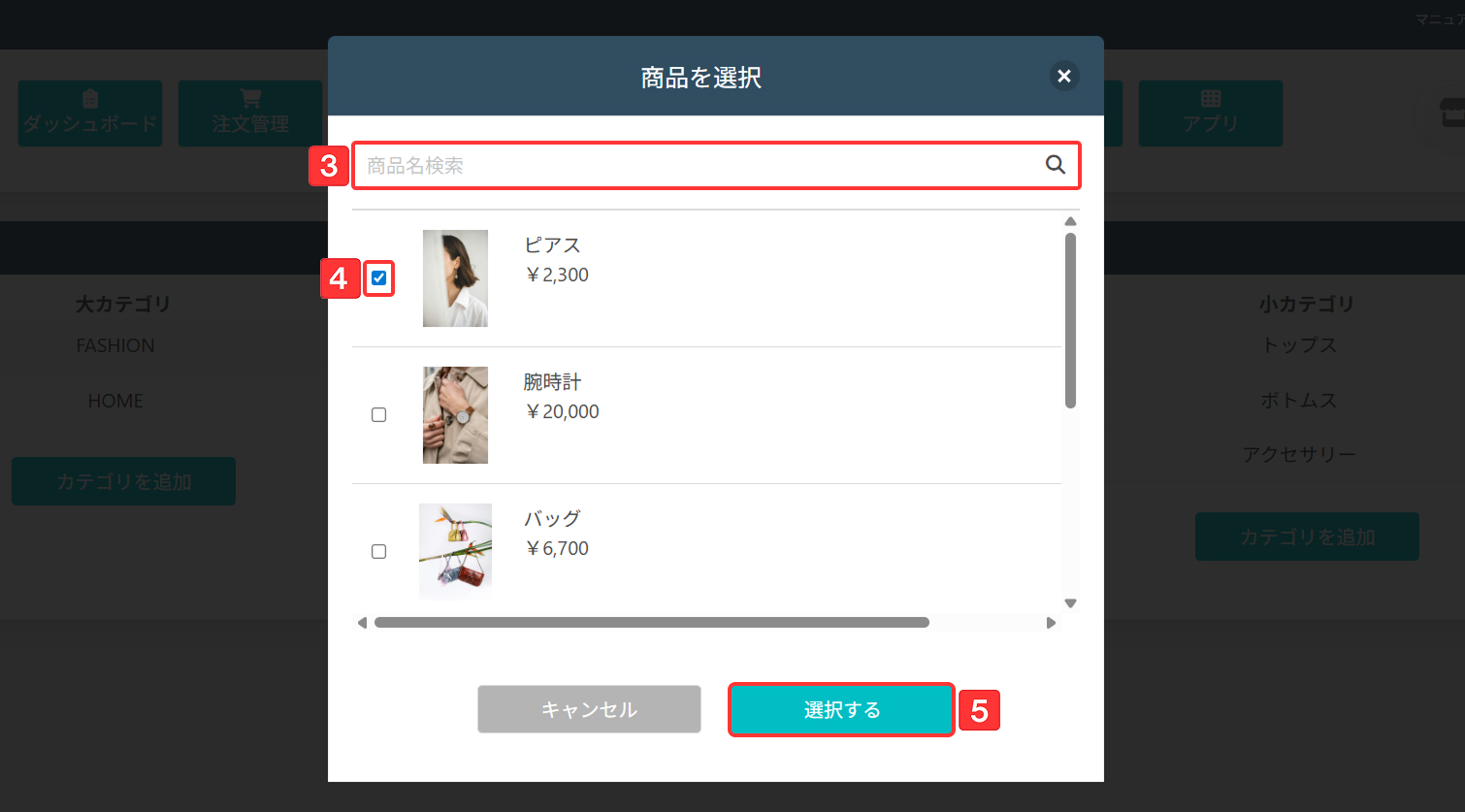
設定したい商品名を検索できます。
-
設定したい商品をチェックボックスで選択します。
-
「選択する」ボタンを押すと、商品へのカテゴリ設定が完了します。
7. カテゴリのSEO設定方法
-
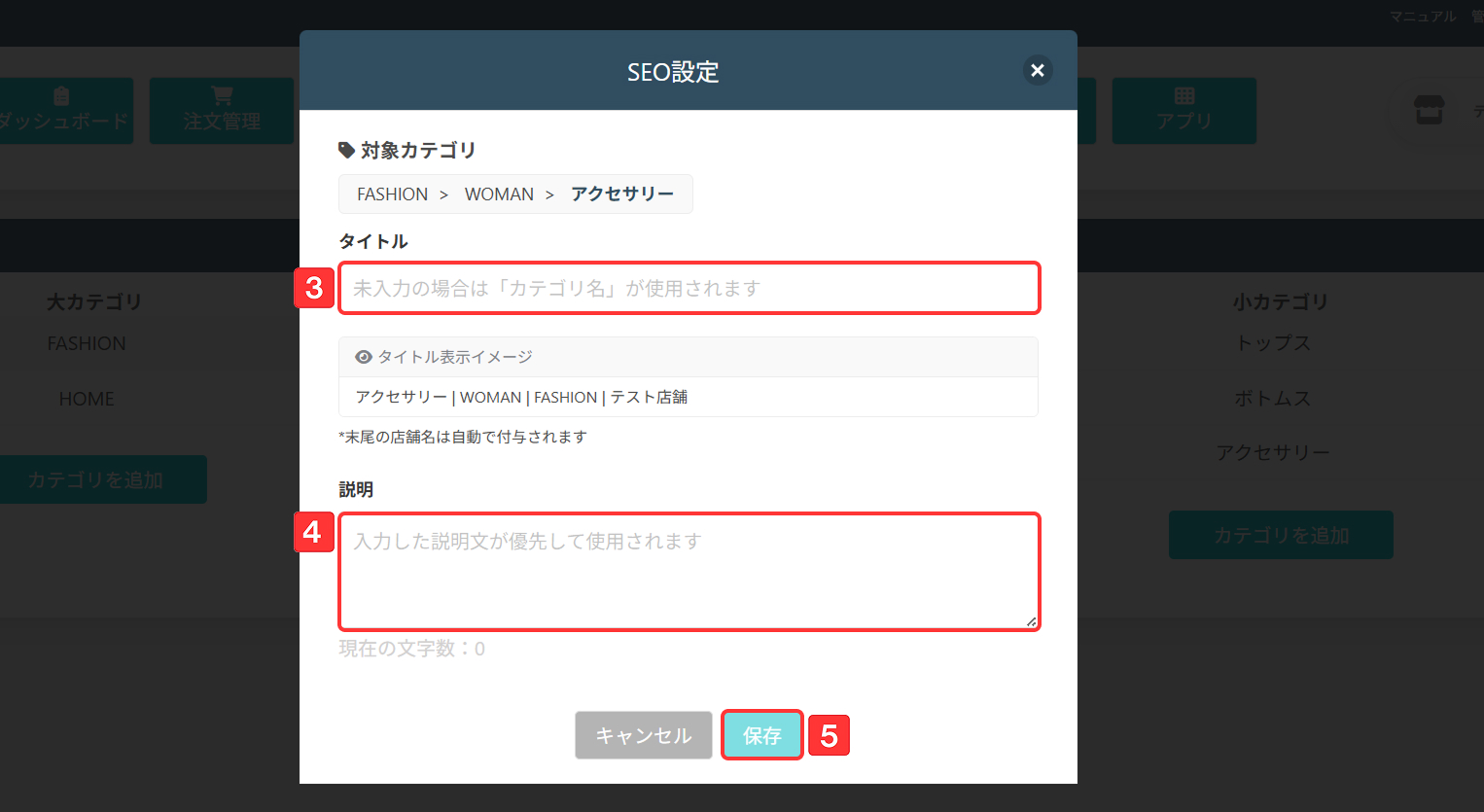
検索結果(Google等)に表示されるタイトルと説明文を設定します。
入力した内容は、お店ページの各カテゴリページの検索結果に表示される、タイトル・説明文として反映されます。 -
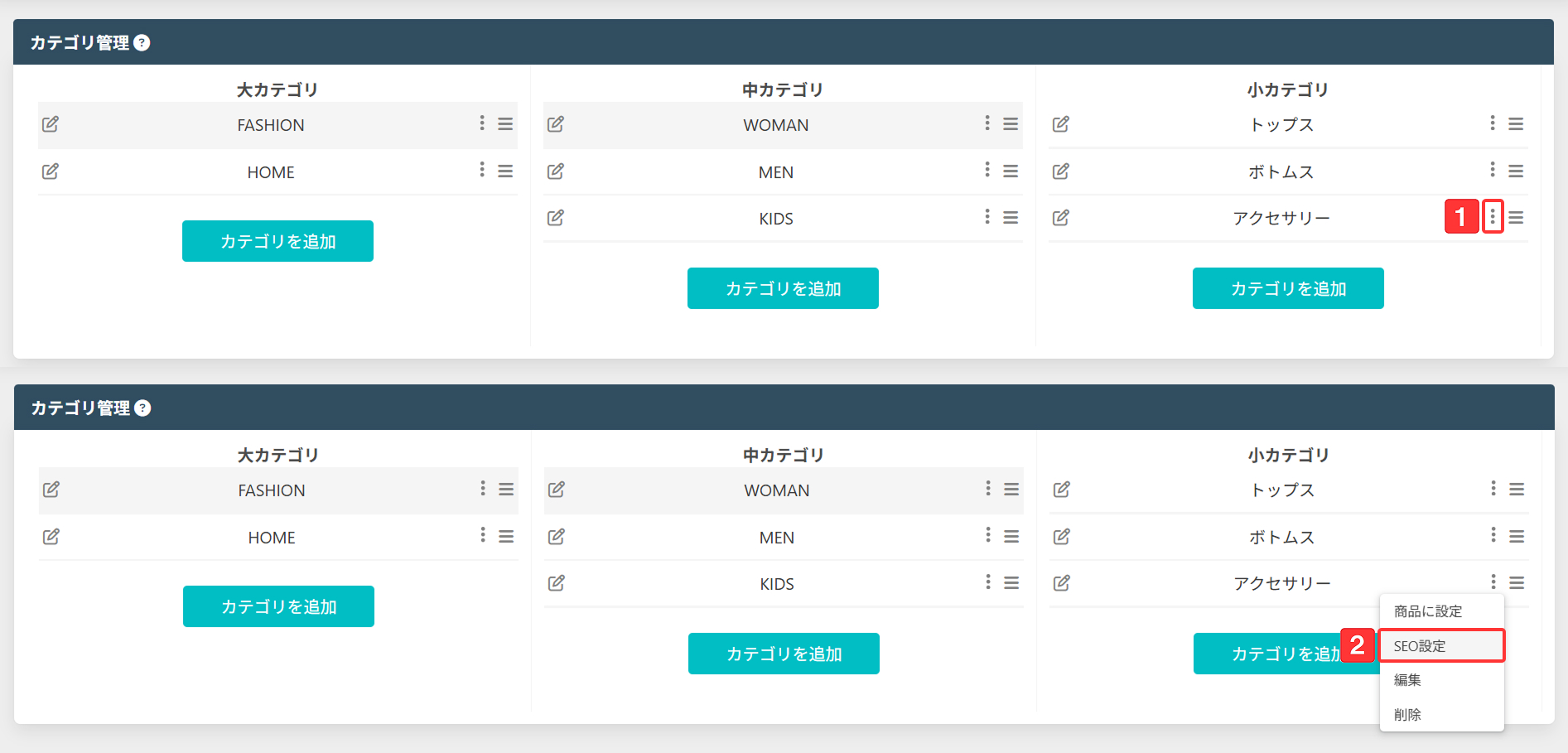
設定したいカテゴリ横の三点メニュー(︙)を押します。
-
「SEO設定」メニューを押します。
-
タイトルを入力します。
※未入力の場合はカテゴリ名が使用され、末尾には店舗名が自動で付与されます。 -
説明文(ディスクリプション)を入力します。
※未入力の場合は、検索エンジンの自動抽出よりも優先して表示されます。
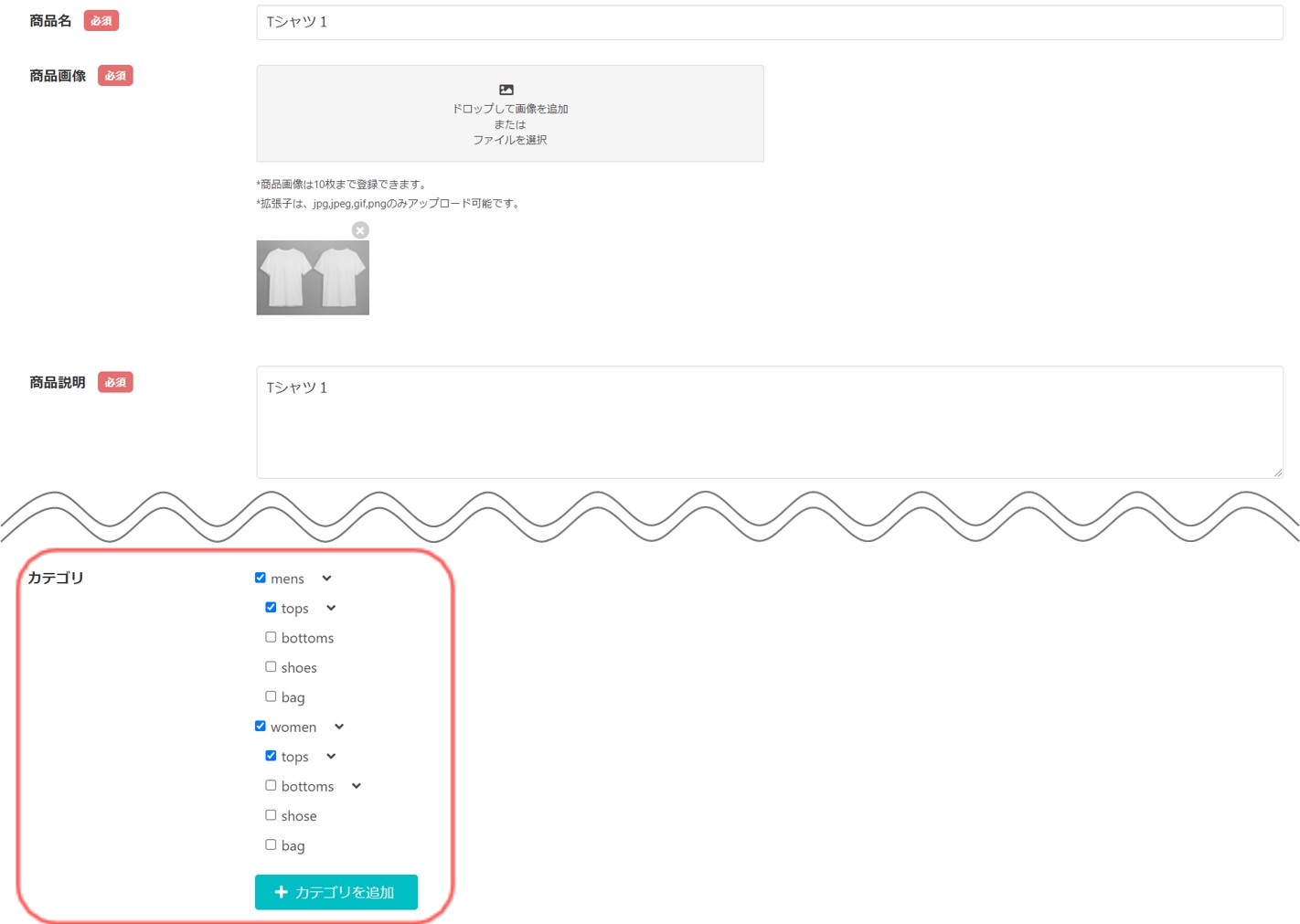
【例】商品登録画面
登録したカテゴリは以下のように商品登録時に紐づけることが可能です。
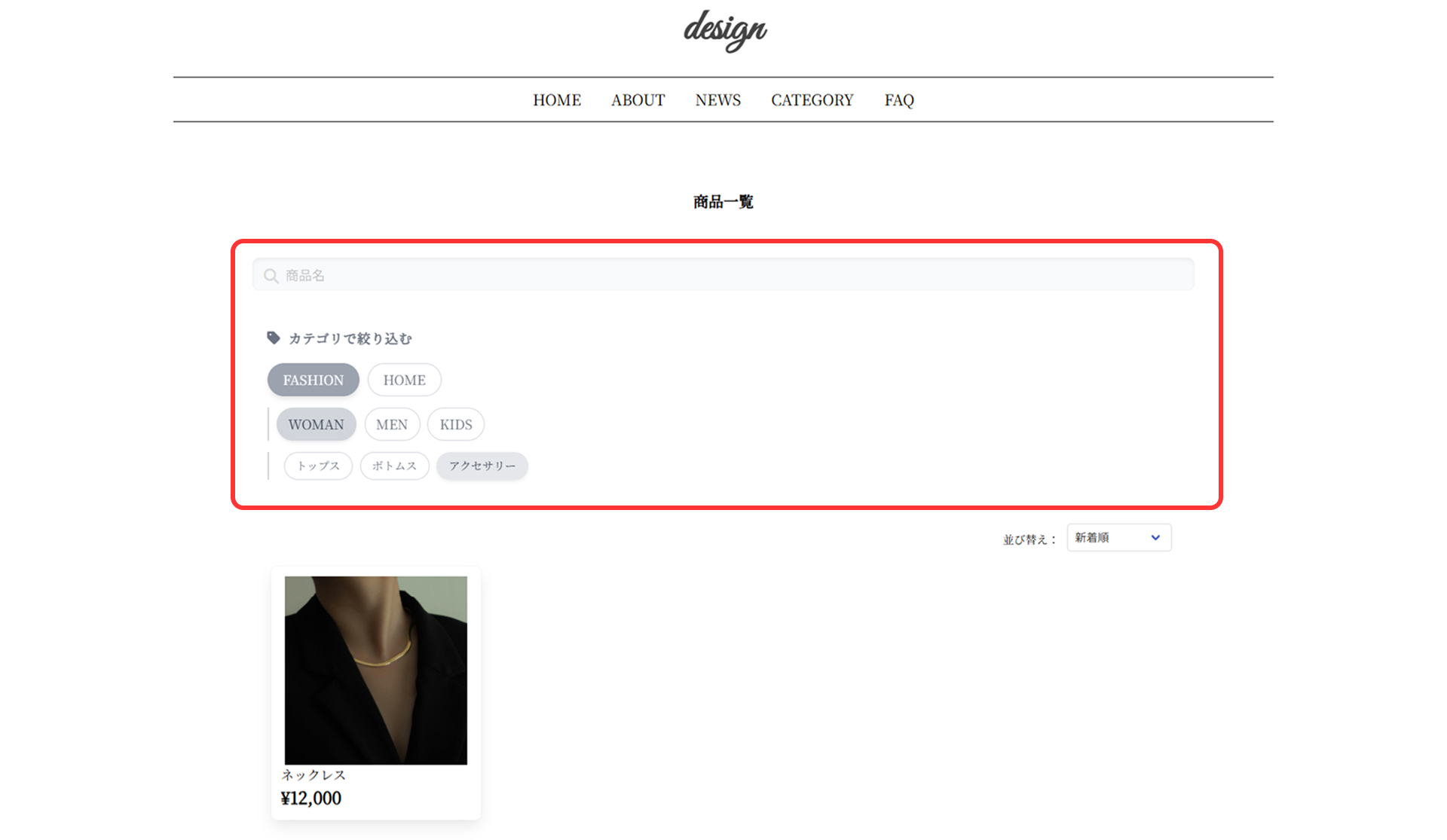
【例】お店ページ表示
お店ページではカテゴリが以下のように表示されます。