注文一覧
「注文一覧」では、注文情報の検索や確認が行えます。
※注文一覧に表示される注文ステータスは「工場確認中」「工場対応中」「出荷待ち」「一部出荷済」「出荷済」の5種類です。
※検索の絞り込みで選択できる注文ステータスも、同じ5種類です。
※製造委託先での詳しい進行状況は注文詳細画面でご確認いただけます。
1. 注文管理画面への遷移方法
-
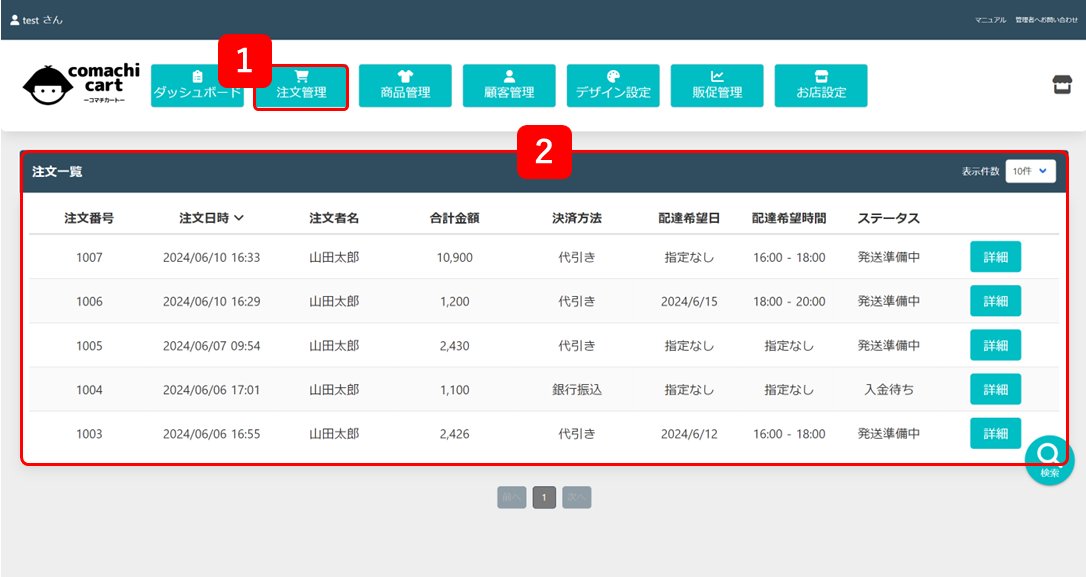
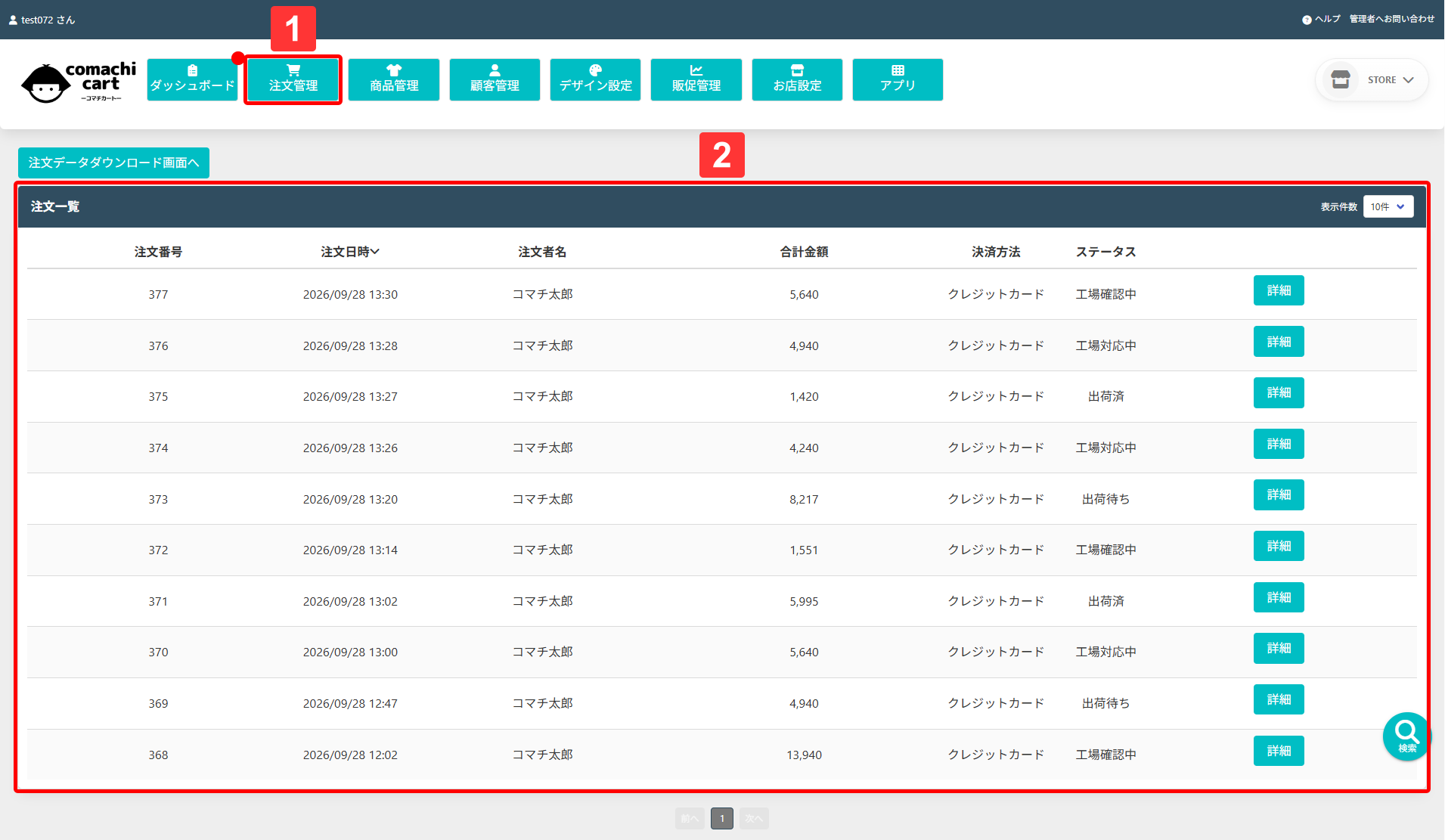
 店舗管理画面上部の「注文管理」を押します。
-
 注文管理画面が表示されます。
2. 注文情報検索画面の表示方法
-
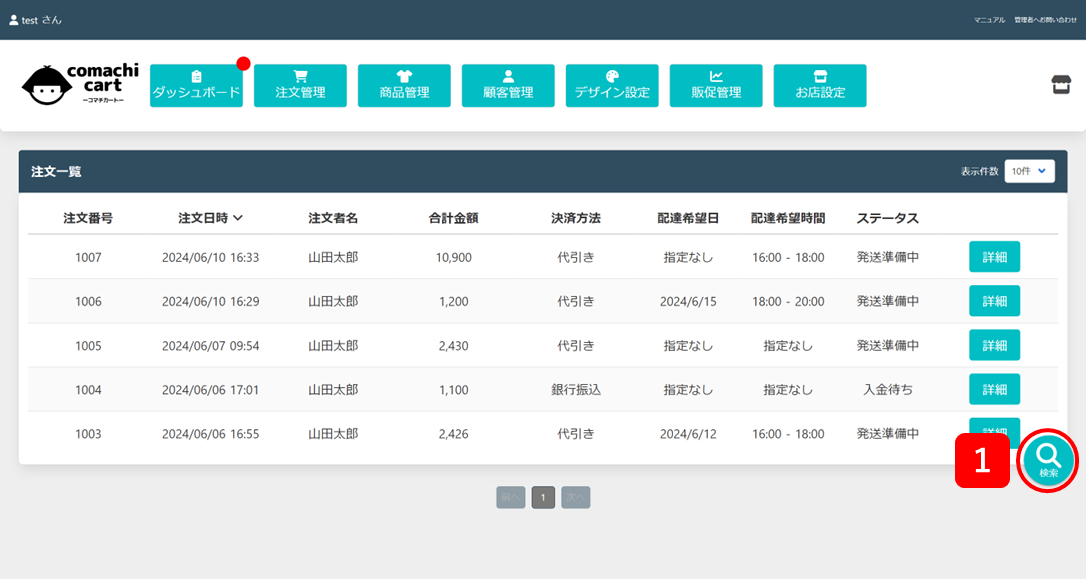
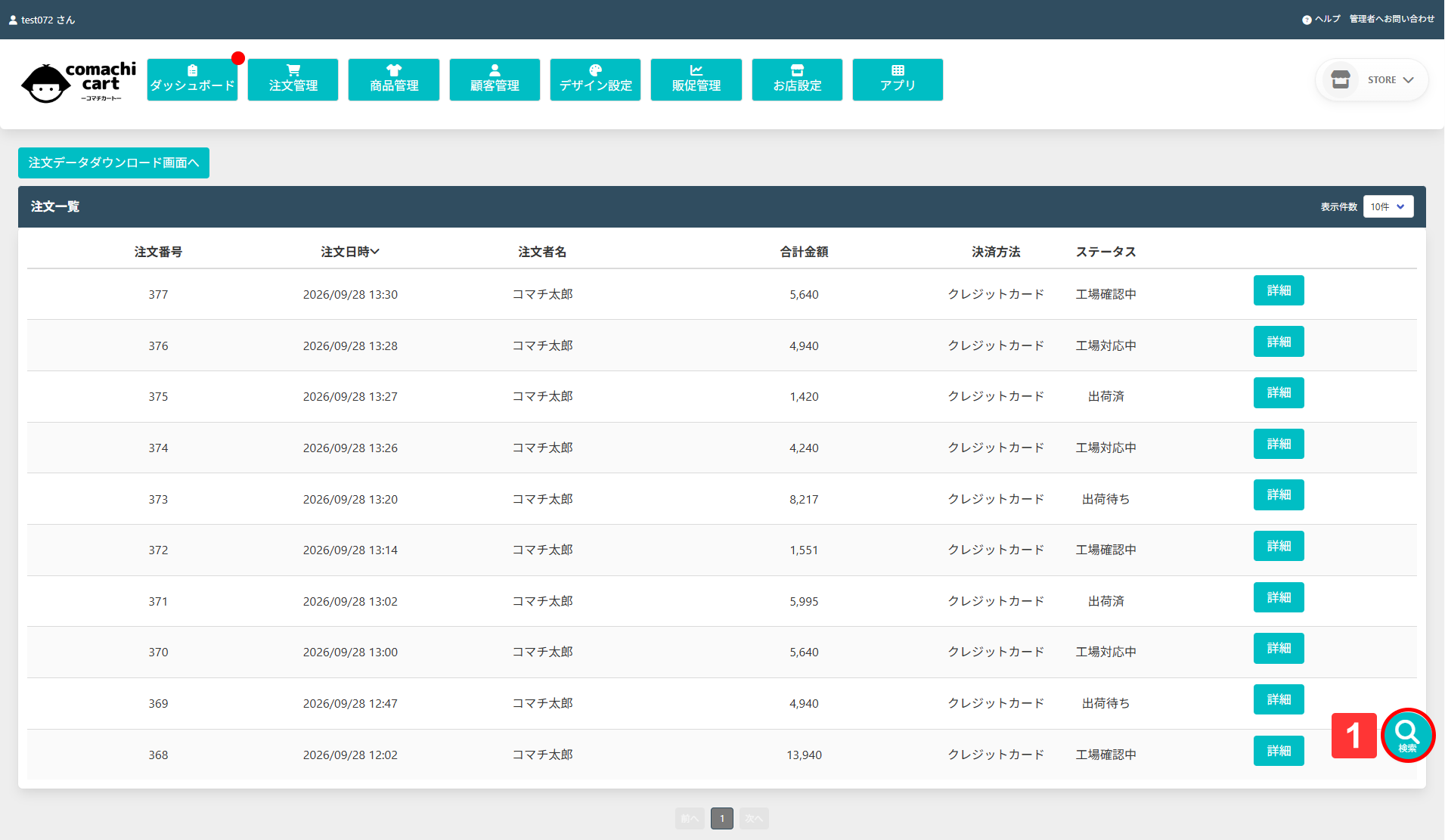
「検索」ボタンを押すと、注文情報検索画面が表示されます。
3. 注文情報検索
-
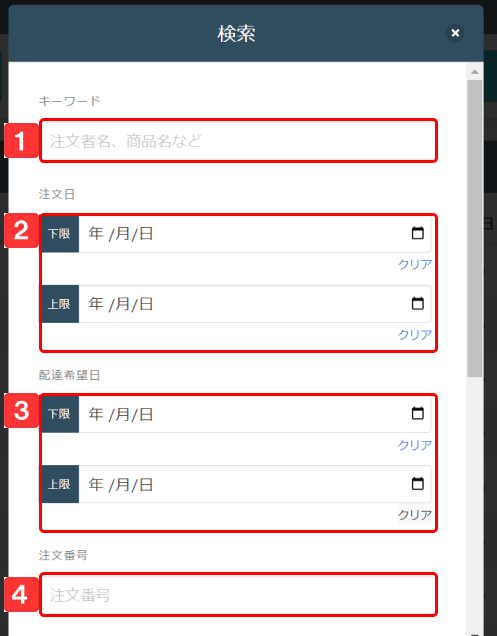
検索対象として注文者名、商品名などのキーワードを指定できます。
-
検索対象として注文日を指定できます。
注文日が「下限」~「上限」の間である注文を検索することができます。
-
 検索対象として配達希望日を指定できます。
配達希望日が「下限」~「上限」の間である注文を検索することができます。
検索対象として配達希望日を指定できます。
配達希望日が「下限」~「上限」の間である注文を検索することができます。
-
 検索対象として注文番号を指定できます。
-
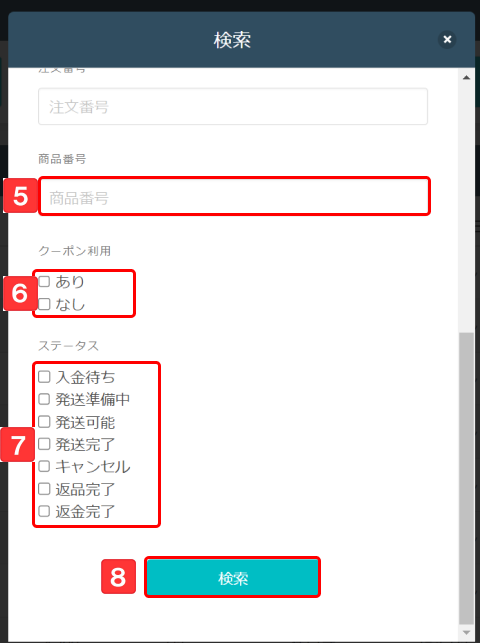
 検索対象として商品番号を指定できます。
-
 検索対象としてクーポン利用のあり・なしを指定できます。
-
 検索対象として注文ステータスを指定できます。
-
 「検索」ボタンを押すと、絞り込みが行われます。
※検索する際に上記1~5の条件をすべて指定する必要はありません。
-
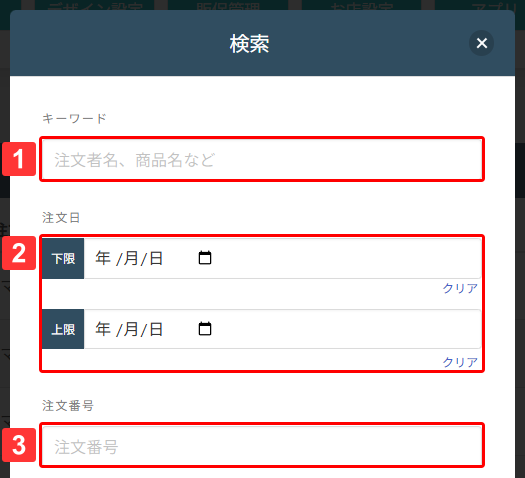
検索対象として注文者名、商品名などのキーワードを指定できます。
-
検索対象として注文日を指定できます。
注文日が「下限」~「上限」の間である注文を検索することができます。
-
検索対象として注文番号を指定できます。
-
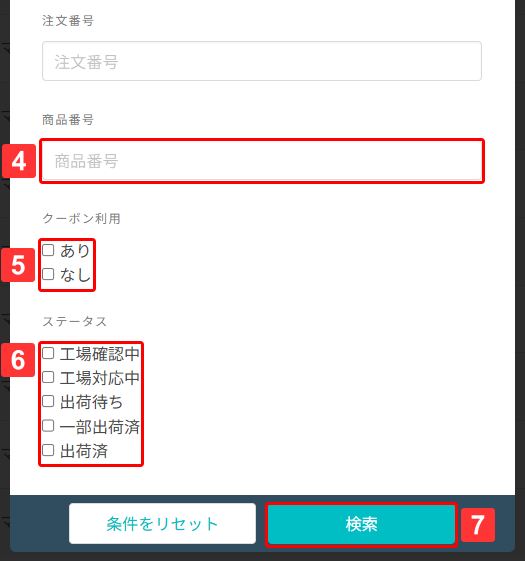
検索対象として商品番号を指定できます。
-
検索対象としてクーポン利用のあり・なしを指定できます。
-
検索対象として注文ステータスを指定できます。
-
「検索」ボタンを押すと、絞り込みが行われます。
※検索する際に上記1~6の条件をすべて指定する必要はありません。
4. 注文情報一覧表示
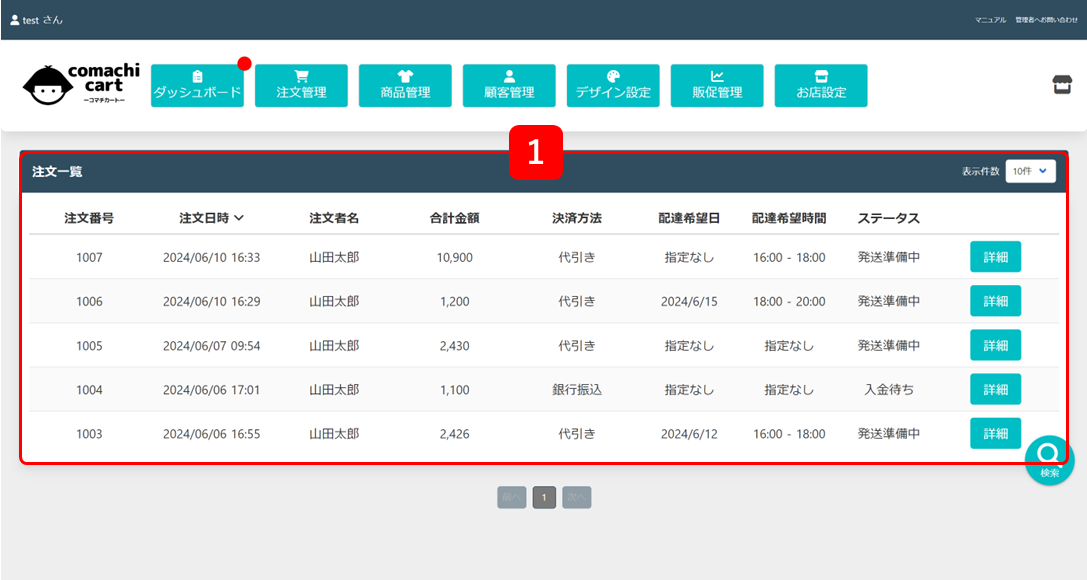
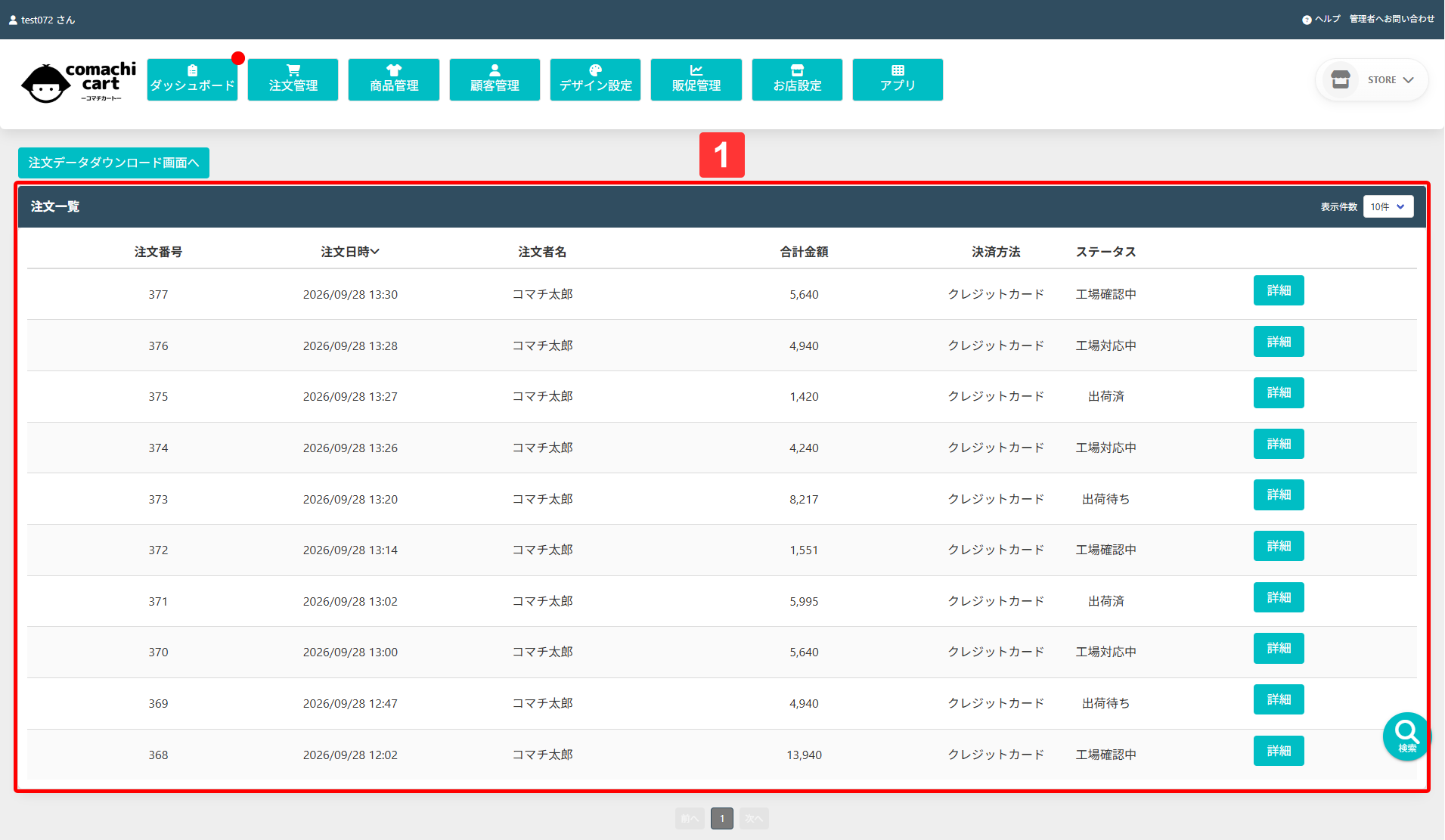
-
検索条件に該当する注文情報が一覧で表示されます。
5. 注文一覧の表示件数を変更する方法
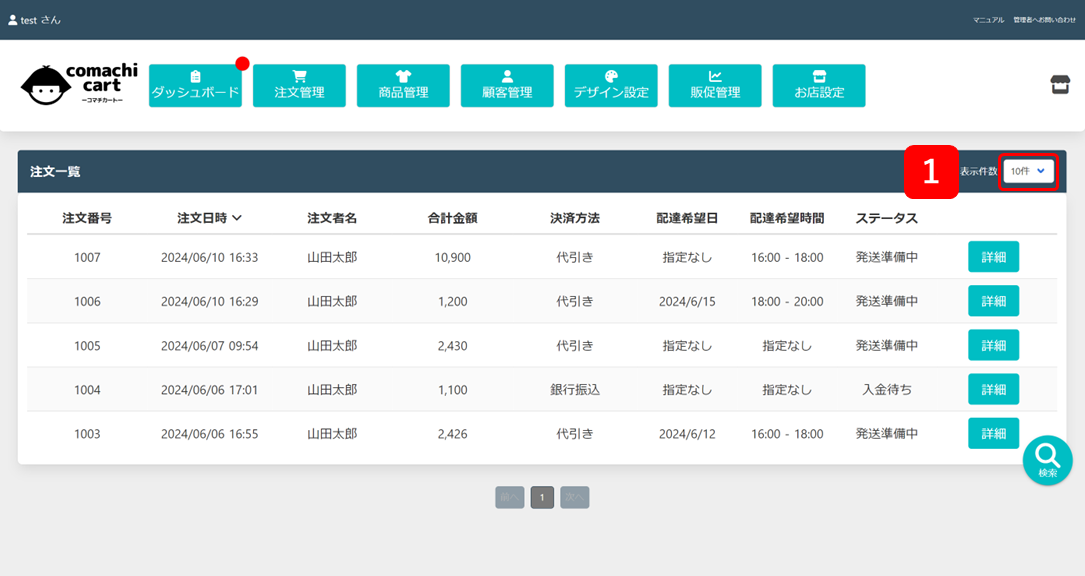
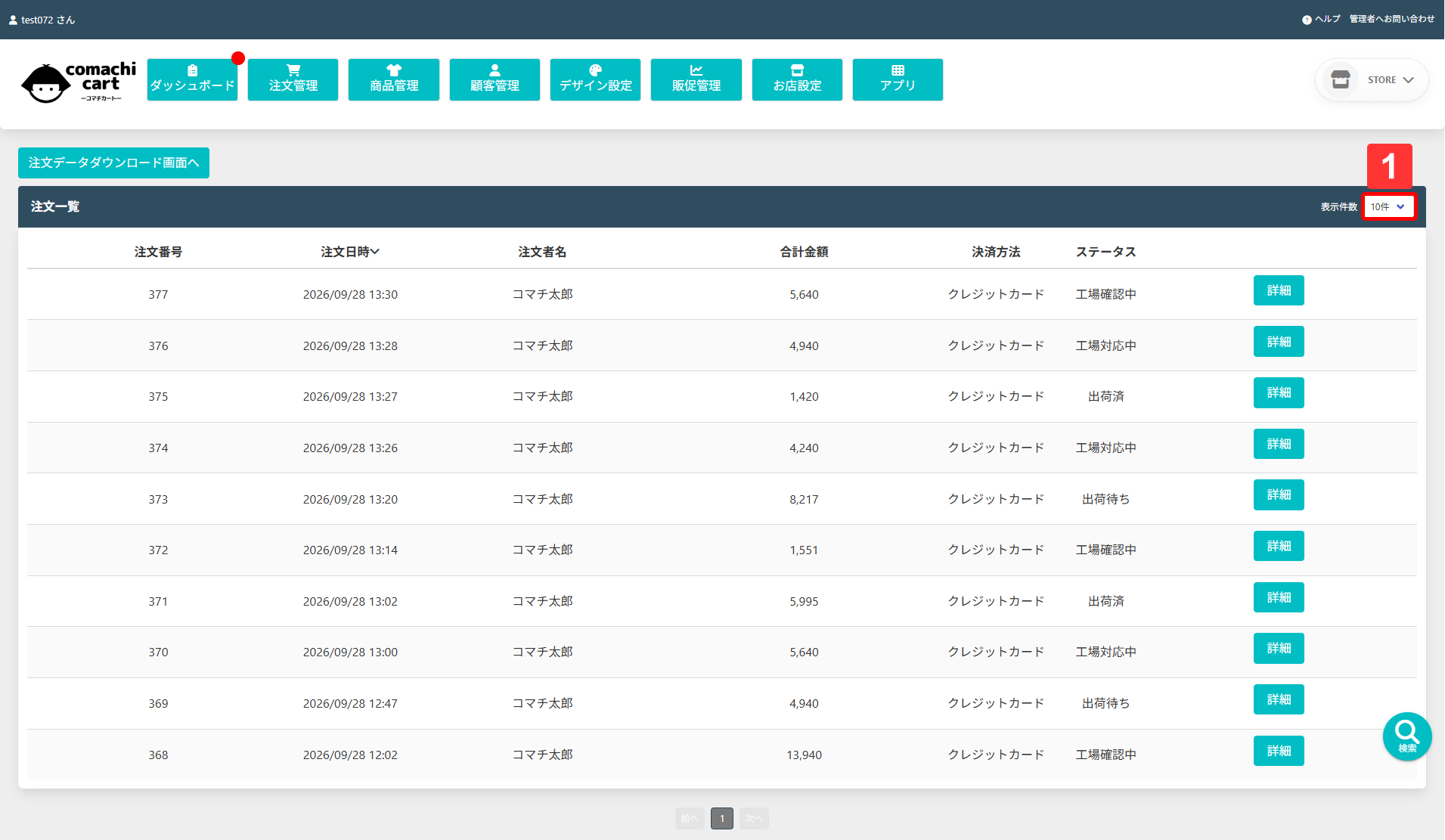
-
注文管理画面右上の「表示内容」を選択し、表示したい件数を選択します。
※表示件数は、「10件」、「30件」、「50件」を選択できます。